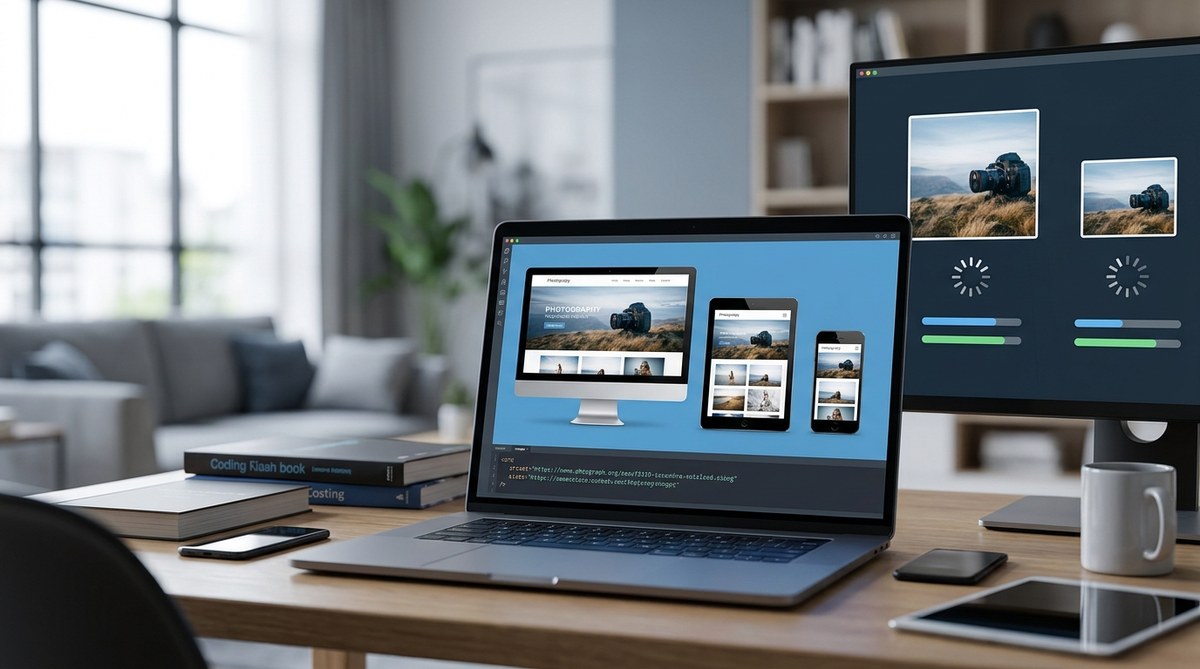
Вы замечали, как один и тот же сайт на телефоне грузит трёхмегабайтную фотографию, хотя экран показывает лишь крошечную картинку? Это не просто неудобство. Это потерянные деньги на трафике, упавшие позиции в поиске и раздражённые посетители. Адаптивные изображения решают эту проблему легко и без магии. Они заставляют браузер подбирать правильный размер файла под конкретное устройство, разрешение экрана и даже плотность пикселей.
Адаптивные изображения сокращают время загрузки страниц до 40 % на мобильных устройствах, экономят трафик посетителей и повышают скорость сайта на дешёвом хостинге. Внедрение атрибутов srcset, sizes и элемента picture не требует сложных инструментов — достаточно пары строк в HTML. Результат: лучший UX, меньше отказов и рост органического трафика без лишних затрат.
Почему обычные изображения вредят вашему хостингу
Общий хостинг — это как коммунальная квартира. Ресурсы сервера делятся между десятками сайтов. Огромные картинки, которые загружаются на всех устройствах без разбора, быстро «съедают» лимиты процессора и памяти. Когда браузер запрашивает файл весом 2 МБ для смартфона с маленьким экраном, он тратит время не только на скачивание, но и на декодирование. На слабом хостинге это превращается в катастрофу: сайт тормозит, а пользователь уходит к конкурентам.
- Проблема 1. Медленная загрузка. Каждая лишняя секунда увеличивает процент отказов на 20–30 %.
- Проблема 2. Перерасход трафика. Если вы платите за гигабайты отдельно, адаптивные изображения ощутимо сократят счёт.
- Проблема 3. Плохой SEO. Google и Яндекс прямо учитывают скорость загрузки. Тяжёлые картинки тянут сайт вниз.
Адаптивные изображения — это не просто «хорошая практика», а необходимость для любого сайта, работающего на бюджетном хостинге. Они снижают нагрузку на сервер, экономят ваши деньги и делают сайт отзывчивым.
Как работают адаптивные изображения на практике
Основная идея проста: браузер сам выбирает подходящую версию изображения, опираясь на список, который вы ему даёте. Вам не нужно писать JavaScript или подключать внешние библиотеки. Всё делается с помощью двух атрибутов: srcset и sizes.
Атрибут srcset: подбираем размер
srcset содержит список файлов с указанием их фактической ширины в пикселях (дескриптор w) или плотности пикселей (дескриптор x). Например:
<img src="photo-800.jpg"
     srcset="photo-400.jpg 400w,
             photo-800.jpg 800w,
             photo-1200.jpg 1200w"
     alt="Описание фотографии">
Браузер смотрит на ширину экрана, плотность пикселей и загружает самый подходящий файл. На старых мониторах с низкой плотностью это будет photo-400.jpg, на Retina-экранах — версия покрупнее.
Атрибут sizes: помогаем браузеру с контекстом
Один только srcset не всегда достаточен. Представьте, что картинка занимает не всю ширину вьюпорта, а только половину колонки. Браузер не знает этого, поэтому может ошибиться с выбором. sizes сообщает, какую часть экрана занимает изображение при разной ширине окна:
<img src="photo-800.jpg"
     srcset="photo-400.jpg 400w,
             photo-800.jpg 800w,
             photo-1200.jpg 1200w"
     sizes="(max-width: 600px) 100vw,
            (max-width: 1024px) 50vw,
            800px"
     alt="Описание">
Теперь браузер видит: на телефонах картинка занимает всю ширину, на планшетах — половину, на мониторах — фиксированные 800px. Выбор файла становится точным.
Элемент picture: художественное управление
Иногда одного srcset недостаточно. Например, когда нужно показать разное кадрирование для телефона и десктопа. Или переключиться с JPEG на современный WebP. Для этого есть <picture>. Внутри него вы указываете несколько блоков <source> с медиа-запросами и только в самом конце — <img> как запасной вариант:
<picture>
  <source media="(max-width: 600px)" srcset="photo-mobile.webp" type="image/webp">
  <source media="(max-width: 600px)" srcset="photo-mobile.jpg" type="image/jpeg">
  <source media="(min-width: 601px)" srcset="photo-desktop.webp" type="image/webp">
  <img src="photo-desktop.jpg" alt="Описание">
</picture>
Браузер пройдётся по <source> сверху вниз, выберет первый подходящий по медиа-запросу и поддерживаемому формату, загрузит его. Если ничего не подойдёт — упадёт на <img>.
Пошаговая инструкция: внедрение адаптивных изображений на общем хостинге
Давайте выполним шаги прямо сейчас. Вам понадобится доступ к файлам сайта. Я покажу всё на примере самой простой ситуации.
-
Подготовьте изображения. Сделайте несколько копий одной фотографии в разных размерах. Например: 400px, 800px, 1200px. Сохраните их в формате WebP и JPEG. Используйте любой графический редактор или онлайн-сервис. Можете заглянуть в наш обзор инструментов для автоматической оптимизации.
-
Пропишите srcset и sizes. Найдите в HTML файл с изображением и добавьте атрибуты. Если используете CMS с визуальным редактором, возможно, придётся редактировать шаблон. На WordPress можно дописать код в functions.php или воспользоваться плагином, но лучше сделать вручную — надёжнее.
-
Добавьте конвертацию в современные форматы. Оберните
<img>в<picture>и добавьте<source>с WebP. Это особенно важно в 2026 году: WebP поддерживают все современные браузеры, а сжатие почти вдвое эффективнее JPEG. Подробнее о выборе форматов читайте в сравнении WebP и AVIF. -
Проверьте в браузере. Откройте инструменты разработчика (F12), перейдите на вкладку Network, перезагрузите страницу. Убедитесь, что загружается файл подходящего размера. Для имитации мобильного экрана используйте режим эмуляции устройств.
-
Настройте кеширование. На общем хостинге хорошее кеширование — ваше главное оружие. Установите заголовки Expires и Cache-Control для изображений. Это снизит нагрузку на сервер и ускорит повторные визиты.
Таблица: сравнение подходов к адаптации изображений
| Подход | Плюсы | Минусы | Когда использовать |
|---|---|---|---|
| Только CSS (max-width: 100%) | Простота, работает везде | Браузер всё равно загружает полный размер | Для иконок и маленьких картинок, где размер файла не критичен |
| srcset + sizes | Точный контроль без медиа-запросов в HTML | Нужно много версий файлов | Большинство контентных изображений |
| Элемент picture | Художественное кадрирование, поддержка WebP | Более громоздкий код | Логотипы, баннеры, адаптация под ориентацию экрана |
| JavaScript-решения (lazyload + resizing) | Гибкость, автоматическая генерация | Зависимость от JS, дополнительная работа | Сложные интерфейсы, галереи с динамическим контентом |
Совет эксперта. Не пытайтесь сделать все изображения адаптивными за один день. Начните с самых тяжёлых — тех, что занимают много места на странице и часто загружаются. Обычно это фотографии в статьях и на главной. После внедрения замерьте скорость через PageSpeed Insights или Яндекс.Вебмастер. Вы увидите разницу в баллах.
Типичные ошибки при внедрении и как их избежать
Даже опытные разработчики иногда спотыкаются. Вот несколько ловушек, которые я встречал.
- Игнорирование плотности пикселей. Если ваш сайт посещают владельцы MacBook Pro с Retina-экраном, обычная картинка 800px будет выглядеть размыто. Добавьте в srcset версию с x-дескрипторами:
srcset="photo-800.jpg 1x, photo-1600.jpg 2x". - Неправильные медиа-запросы в sizes. Часто пишут
sizes="100vw"для всех экранов, хотя изображение занимает, скажем, 50 %. Уточните реальные CSS-размеры. Если не уверены, используйтеauto. - Забывают про fallback для старых браузеров. Хотя Internet Explorer почти мёртв, некоторые старые версии Safari не понимают srcset. Всегда оставляйте обычный
srcс разумной версией. Элемент<img>внутри<picture>служит запасным. - Слишком много вариантов. Делать шесть версий одного изображения — перебор. Три-четыре размера (мобильный, планшет, десктоп, Retina) достаточно. Остальное — лишняя работа и путаница.
Какие результаты вы получите
Внедрение адаптивных изображений даёт измеримые метрики. На общем хостинге, где ресурсы ограничены, выигрыш особенно заметен.
- Скорость загрузки страниц. Время до первого байта не изменится, но полное время рендеринга (особенно на мобильных) может сократиться в два раза.
- Экономия трафика. Ваш хостинг-провайдер может взимать плату за превышение лимита. Каждый сэкономленный мегабайт — рубль в кармане.
- SEO. Google Page Experience стал обязательным фактором. Сайты с адаптивными изображениями получают бонус в рейтинге. Яндекс тоже учитывает скорость.
- Удовлетворённость пользователей. Люди не любят ждать. Если страница грузится меньше трёх секунд, конверсия растёт.
Если вы ещё не пробовали оптимизировать изображения для хостинга, начать стоит именно с адаптивных. Это фундамент, на который потом лягут сжатие, кеширование и CDN. А чтобы не запутаться в деталях, держите под рукой наше пошаговое руководство по управлению визуальным контентом. Там разобраны все сопутствующие техники.
Итог: время действовать
Адаптивные изображения — это не технологическая фишка, а базовая забота о посетителях и бюджете. Вы можете внедрить их прямо сейчас, даже на самом дешёвом хостинге. Потратьте полчаса на подготовку файлов, добавьте пару атрибутов в шаблон — и увидите, как сайт начнёт летать. А если что-то пойдёт не так, всегда можно откатиться. Главное — не откладывать. Сделайте это сегодня, чтобы завтра ваши пользователи сказали вам спасибо.