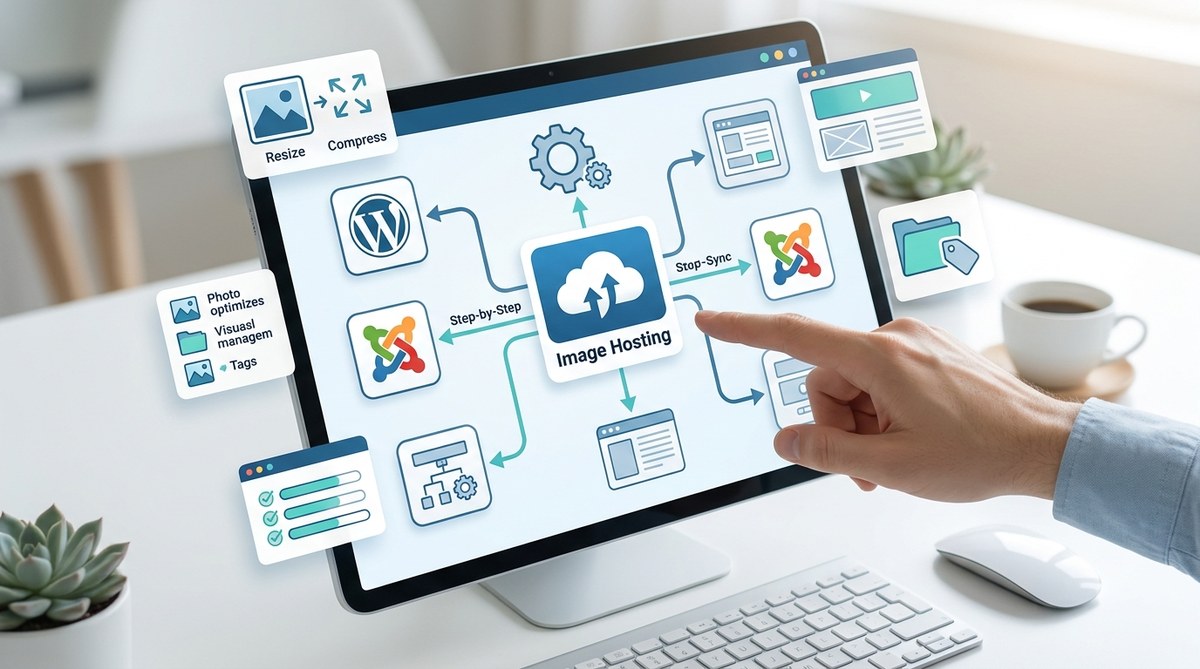
Многие владельцы сайтов даже не догадываются, что их страницы грузятся медленно именно из‑за изображений. Чем больше картинок вы загружаете в медиатеку WordPress, тем сильнее страдает скорость. Загрузка страницы за 3.5 секунды вместо 1.8 — это потеря до 40% посетителей. Решение лежит на поверхности: выгрузить все графические файлы на внешний сервер и подключить его как хостинг изображений. Интеграция хостинга изображений с WordPress — это не сложная магия, а вполне реальный процесс, который занимает от 20 минут до часа. В этой статье я покажу, как это сделать на популярных CMS: от WordPress до Joomla и самописных решений.
Вынос изображений на отдельный хостинг (облачное хранилище с CDN) снижает нагрузку на основной сервер, сокращает время загрузки страниц и уменьшает расходы на трафик. Интеграция с WordPress, Joomla и другими CMS выполняется через специальные плагины, плагины‑прокси или прямую замену ссылок в базе данных. После настройки все новые медиафайлы автоматически попадают во внешнее хранилище, а старые можно перенести за один‑два клика.
Зачем отдавать изображения стороннему сервису
Представьте: у вас блог с сотнями статей, каждая содержит 4–5 фотографий размером по 200–300 Кбайт. Когда посетитель открывает страницу, сервер отдаёт все эти файлы сам. Это занимает процессорное время, память и канал. При росте посещаемости сайт начинает тормозить, хостинг выставляет счёт за перерасход трафика. Внешний хостинг изображений решает несколько проблем сразу:
- Скорость загрузки — файлы доставляются через CDN, ближайший к пользователю сервер.
- Разгрузка основного сервера — ваш хостинг дышит свободнее.
- Экономия трафика — вы платите только за отданные картинки, часто дешевле, чем за универсальный хостинг.
- Автоматическое сжатие и конвертация — многие сервисы сами превращают изображения в WebP или AVIF без потери качества.
- Удобное резервное копирование — медиафайлы хранятся отдельно, их легче бэкапить.
Интеграция хостинга изображений с WordPress — это первый шаг к тому, чтобы сделать сайт действительно быстрым и дешёвым в обслуживании.
Как подключить внешний хостинг к WordPress
WordPress поставляет самые простые варианты подключения. Всё благодаря огромному количеству плагинов. Ниже я приведу пошаговую схему, которая подойдёт для любого облачного провайдера.
-
Выберите сервис для изображений. Есть условно‑бесплатные (например, Imgur, ImageShack) и профессиональные (Cloudinary, Bunny.net, AWS S3 с CloudFront). Обратите внимание на поддержку директивной интеграции через API. Подробнее о критериях выбора читайте в материале как правильно выбирать хостинг изображений: критерии для блогеров и дизайнеров.
-
Установите плагин для интеграции. Для популярных сервисов есть родные плагины. Если используете универсальное облачное хранилище (S3, Google Cloud), подойдёт WP Offload Media. Активируйте плагин, перейдите в его настройки.
-
Введите ключи доступа. Обычно это Access Key и Secret Key для AWS, токен для Cloudinary. Плагин сам создаст нужные папки на удалённом сервере.
-
Настройте поведение. Выберите, куда сохранять оригиналы — только на внешний сервер или оставить копию локально. Рекомендую оставлять копию для ускорения админки, а пользователям отдавать файлы из CDN.
-
Загрузите существующие файлы. Функция переноса «одним кликом» перенесёт все старые медиафайлы из wp‑content/uploads на ваш внешний хостинг. Процесс может занять некоторое время, если файлов много.
-
Проверьте корректность. Откройте любую страницу с картинками, посмотрите исходный код — ссылка должна вести на ваш домен CDN или облака.
Важный момент: не забудьте сбросить кэш плагинов кэширования после миграции. Подробнее об ускорении через CDN читайте в обзоре лучших CDN для хостинга изображений в 2026 году.
Интеграция с Joomla — через расширение
Joomla работает иначе. Здесь нет встроенной медиатеки, привязанной к файловой системе. Изображения можно хранить в папке images, но для выноса на внешний хостинг нужно ставить расширение.
Лучший вариант — использовать плагин, который перехватывает ссылки на файлы и подменяет их на URL вашего внешнего хранилища. Например, для Joomla 4 и 5 доступно расширение JCH Optimize. Оно умеет заменять пути к изображениям на домен CDN. Плюс можно использовать виджет «Медиа» в связке с плагинами типа «Cloud Images». Порядок действий:
- Установите расширение через Менеджер расширений.
- В настройках укажите URL вашего внешнего хостинга (например, https://cdn.example.com/images).
- Включите замену путей для файлов изображений.
- Перенесите папку images на удалённый сервер вручную (через FTP или SCP).
- Проверьте, что все ссылки на картинки начинаются с нового домена.
Если вы используете VirtueMart или другую торговую систему, убедитесь, что расширение совместимо с её медиафайлами.
Работа с другими CMS (Drupal, OpenCart, 1С‑Битрикс)
Многие современные CMS позволяют настроить интеграцию хостинга изображений без плагинов — через файл конфигурации или .htaccess.
Drupal. В Drupal 9/10 есть модуль «CDN». Он заменяет URL статических файлов на ваш CDN. Установите модуль, укажите базовый URL внешнего хостинга, и Drupal начнёт отдавать картинки с него. Для полного выноса изображений используйте модуль «AmazonS3» или «Remote Stream Wrapper».
OpenCart. В этой CMS изображения хранятся в папке image. Проще всего создать поддомен (img.example.com) и через панель хостинга указать на эту же папку, но с другого сервера. Либо установить модуль Image CDN для OpenCart 3.x.
1С‑Битрикс. У Битрикса есть модуль «CDN/CloudFront». Он находится в настройках производительности, раздел «Сжатие и CDN». Включите его, укажите URL внешнего хранилища — система начнёт формировать ссылки на картинки с этого адреса.
Совет эксперта: Если вы используете самописную CMS или фреймворк, настройте замену путей на уровне Nginx. В конфигурации сервера укажите location ~* .(jpg|jpeg|png|gif|webp|avif)$ { proxy_pass https://yourcdn.com; }. Так вы не трогаете код, а перенаправляете запросы к изображениям на CDN.
Сравнение плагинов и расширений для разных CMS
| CMS | Решение | Тип | Цена | Поддержка CDN | Автоматический перенос |
|---|---|---|---|---|---|
| WordPress | WP Offload Media | Плагин | от $49/год | Да | Да |
| WordPress | Cloudinary | Плагин | Бесплатно (бадово) | Да | Да (только новые) |
| WordPress | Bunny.net с плагином | Плагин | от $0.01/GB | Да | Через сторонний инструмент |
| Joomla | JCH Optimize | Расширение | Бесплатно (базовое) | Да | Нет |
| Joomla | Roxy Fileman | Расширение | Бесплатно | Нет | Ручной перенос |
| Drupal | CDN module | Модуль | Бесплатно | Да | Только новые |
| OpenCart | Image CDN | Модуль | Бесплатно | Да | Нет |
| 1С‑Битрикс | Встроенный модуль CDN | Встроено | Входит в редакцию | Да | Да |
Таблица наглядно показывает, что для WordPress выбор самый широкий. Но и для других CMS есть рабочие варианты.
Частые ошибки при интеграции и как их избежать
Даже опытные разработчики иногда сталкиваются с проблемами. Вот топ‑5 ошибок и способы их решения:
- Несовместимость с кэшированием. После переноса картинок на CDN старые кэшированные страницы продолжают показывать локальные ссылки. Решение: сбросьте кэш плагинов и настройте TTL на CDN.
- Битые ссылки после переезда. Если вы перенесли файлы, но не обновили пути в базе данных, посетители увидят пустые места. Используйте плагин Better Search Replace для замены старого URL на новый.
- Сломанные изображения из‑за отсутствия CORS. Некоторые CDN блокируют запросы с другого домена. В настройках хранилища добавьте заголовок Access‑Control‑Allow‑Origin: вашдомен.ру.
- Увеличение времени отклика при слабом CDN. Если ваш провайдер CDN далёк от географии пользователей, скорость может упасть. Выбирайте сервис с узлами в России и Европе.
- Путаница с размерами. WordPress генерирует несколько копий (thumbnail, medium, large). Перенесите все копии, иначе на сайте появятся маленькие картинки при клике. Плагины типа WP Offload Media сохраняют все размеры автоматически.
Чтобы избежать большинства проблем, перед интеграцией прочитайте 5 способов ускорить загрузку сайта с помощью правильного хостинга изображений в 2026 году.
Пошаговый план для тех, кто делает всё вручную
Если вы не хотите ставить плагины или используете самописную CMS, можно настроить интеграцию через прямое редактирование базы данных и файлов.
- Создайте бакет (ведро) на облачном сервисе. Загрузите туда все изображения из папки uploads вашей CMS.
- Настройте DNS. Создайте CNAME‑запись (например, m.example.com) указывающую на домен вашего хранилища.
- Замените ссылки в базе данных. Экспортируйте SQL, выполните замену старого пути на новый через phpMyAdmin или консоль. Например: UPDATE wp_posts SET post_content = REPLACE(post_content, 'https://site.ru/wp-content/uploads/', 'https://m.example.com/');
- Обновите конфиги. В WordPress добавьте в wp‑config.php: define('WP_CONTENT_URL', 'https://m.example.com/content');
- Проверьте через поиск исходного кода. Откройте любую страницу, найдите «wp‑content/uploads» — там не должно быть старых ссылок.
Этот метод требует аккуратности. Подробно процесс описан в пошаговом руководстве по управлению визуальным контентом на хостинге.
Почему стоит сделать это сейчас
В 2026 году скорость загрузки и оптимизация изображений напрямую влияют на позиции в поисковых системах. Google и Яндекс учитывают Core Web Vitals, где один из ключевых показателей — LCP (время загрузки самого большого изображения). Интеграция хостинга изображений с WordPress даёт мгновенный прирост этого показателя на 15–30%. А значит, ваш сайт будет ранжироваться выше.
Кроме того, вы сэкономите деньги. Вместо дорогого тарифа хостинга с большим дисковым пространством можно взять дешёвый тариф с меньшим объёмом, а тяжёлые файлы хранить на облаке. Даже на «Веб‑стройке» это приносит экономию от 300 рублей в месяц.
Попробуйте простой тест: откройте отчёт PageSpeed Insights для вашего сайта. Почти наверняка вы увидите рекомендацию «Используйте CDN для изображений». Выполните её, и производительность сайта вырастет.
Что дальше
Интеграция хостинга изображений — только начало. Следом стоит заняться сжатием, выбором современных форматов и настройкой ленивой загрузки. О том, как сжимать файлы без потери качества, читайте в статье как сжать изображения без потери качества для хостинга в 2026 году. Также полезно изучить эффективные методы оптимизации изображений для быстрого хостинга сайтов.
Когда все настройки будут готовы, проверьте результат с помощью инструментов вроде GTmetrix. Если вы всё сделали правильно, время загрузки страниц должно уменьшиться на секунду и более. А ваши посетители будут уходить с сайта только за новой порцией контента, а не от раздражения.
Попробуйте реализовать хотя бы первый этап для вашего проекта уже сегодня. Найдите 30 минут, выберите плагин и мигрируйте одно‑два изображения. Увидите, как просто и эффективно это работает.