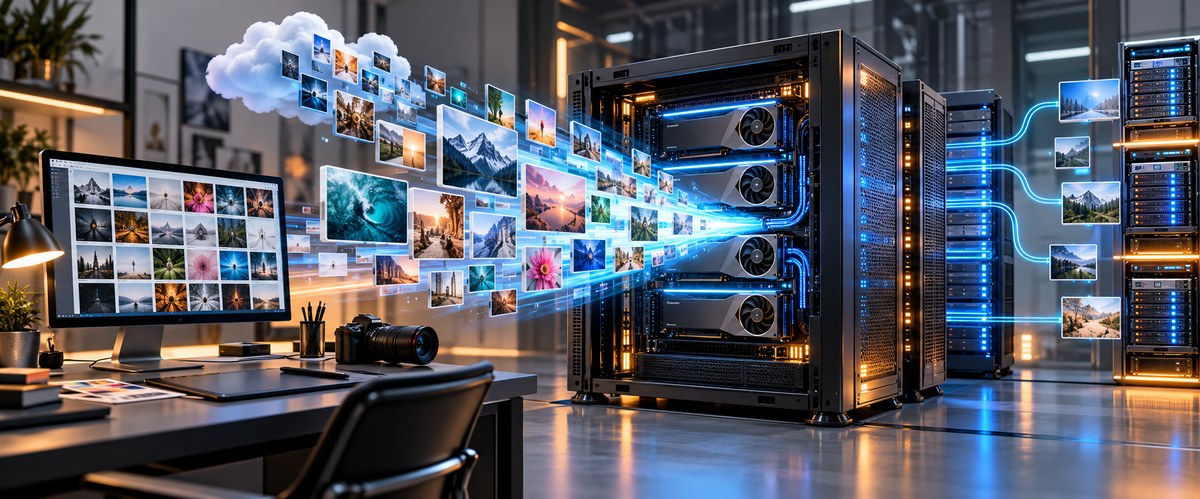
Вы работаете с тяжелыми PSD-макетами, 3D-сценами в Blender или рендерите архитектурные визуализации? Рано или поздно мощности обычного ноутбука или виртуального хостинга перестает хватать. Проекты начинают тормозить, время ожидания растет, а дедлайны горят. В этот момент многие дизайнеры задумываются о покупке собственного мощного ПК. Но есть и другой путь — аренда выделенного сервера с GPU. Давайте разберемся, кому и зачем это нужно в 2026 году.
Выделенный сервер с GPU для дизайнера — это не роскошь, а инструмент для тех, кто столкнулся с жесткими ограничениями локального железа. Он окупается, когда рендеринг сцены занимает часы, а не минуты, или когда нужно обрабатывать пачку 4K-фотографий за вечер. В статье вы узнаете три верных признака, что пора переходить, и как выбрать подходящую конфигурацию без переплаты.
Когда обычный хостинг перестает справляться
Веб-дизайнеры и графические дизайнеры часто хранят изображения на обычном shared-хостинге. Этого достаточно для показа портфолио или легких баннеров. Но когда в работу входят многослойные файлы, 3D-рендеринг или пакетная обработка фотографий, ситуация меняется. Процессор вашего компьютера или сервера начинает задыхаться.
Вот три главных сигнала, что пора присмотреться к выделенному серверу с GPU:
- Рендеринг одного кадра занимает больше 30 минут. Если вы ждете финальный рендер проекта в Cinema 4D или Blender дольше получаса, это прямой убыток времени. GPU-ускорение на сервере может сократить это время в 5–10 раз.
- Вы работаете с RAW-файлами в пачках. Обработка 50+ снимков с зеркальной камеры в Lightroom или Capture One на домашнем ПК грузит систему на 100%. Выделенный сервер с мощной видеокартой возьмет эту нагрузку на себя.
- Вам нужно показывать клиенту интерактивные 3D-превью. Если вы используете WebGL или Unity для демонстрации объектов, обычный хостинг не обеспечит нужную частоту кадров. GPU-сервер справится с этим играючи.
Совет эксперта. Не покупайте сервер «на вырост». Арендуйте конфигурацию под текущую задачу на месяц. Если мощности не хватает — апгрейдните. Если спрос упал — вернитесь на более простой тариф. Гибкость — главное преимущество аренды.
Чем GPU-сервер отличается от обычного VDS
Многие путают обычный выделенный сервер (VDS или dedicated) с сервером, оснащенным видеокартой. Разница колоссальная. Обычный сервер считает на процессоре (CPU). Он хорош для баз данных, веб-сайтов и легких скриптов. GPU-сервер использует графический ускоритель (NVIDIA A-series, RTX или даже Tesla). Это меняет правила игры для визуальных задач.
| Параметр | Обычный выделенный сервер | Выделенный сервер с GPU |
|---|---|---|
| Основная нагрузка | Веб-сайты, базы данных, API | Рендеринг, машинное обучение, обработка видео |
| Скорость рендеринга | Низкая (только CPU) | Высокая (в 5–20 раз быстрее) |
| Стоимость в месяц | От 1000 до 3000 рублей | От 5000 до 20000 рублей (зависит от карты) |
| Подходит для | Хостинга изображений, легкой графики | 3D-моделирования, пакетной обработки, AI-генерации |
| Пример задачи | Открыть PSD 500 МБ | Рендер сцены с 10 млн полигонов |
Как видите, разница в цене есть, но она оправдана, если ваша работа упирается в производительность.
Как выбрать конфигурацию для своих задач
Допустим, вы решили попробовать. Как не ошибиться с выбором? Вот пошаговый план.
- Определите свой основной софт. Blender, 3ds Max, Adobe Premiere, After Effects, Topaz Gigapixel AI — каждый инструмент любит определенные карты. Для Blender важна чистая производительность CUDA, для Adobe — объем видеопамяти.
- Посмотрите на объем VRAM. Если вы работаете с текстурами 4K или 3D-сценами с высоким разрешением, 8 ГБ видеопамяти может не хватить. Для комфортной работы с большими проектами берите от 12 ГБ и выше.
- Оцените скорость интернет-канала. Вы будете передавать на сервер исходники и скачивать готовые рендеры. Убедитесь, что у провайдера есть опция с быстрым сетевым подключением (1 Гбит/с и выше). Иначе вы будете ждать загрузки дольше, чем сам рендеринг.
- Проверьте возможность установки драйверов и софта. На некоторых серверах предустановлены только базовые драйверы. Вам может понадобиться рут-доступ для настройки CUDA, TensorFlow или специфических плагинов.
Практические сценарии использования в 2026 году
Давайте посмотрим на реальные ситуации, когда выделенный сервер с GPU для дизайнера становится незаменимым.
- Пакетная ретушь фотографий. Вы привезли 200 снимков с предметной съемки. Каждый нужно обесцветить фон, убрать пыль и повысить резкость. На локальном ПК это займет 4–5 часов. На сервере с RTX 4090 — около 40 минут.
- Генерация текстур для игр. Если вы создаете ассеты для Unity или Unreal Engine, вам нужно генерировать карты нормалей, свечения и шероховатости. GPU-сервер справится с этим в разы быстрее.
- Обучение нейросетей для стилизации. Дизайнеры все чаще используют Stable Diffusion или Midjourney-подобные модели для поиска референсов. Аренда сервера с GPU позволяет запускать эти модели локально, без ограничений по количеству запросов.
Три частые ошибки новичков
- Экономия на объеме диска. Вы взяли сервер с мощной картой, но всего на 100 ГБ SSD. А ваши проекты весят по 50 ГБ каждый. Место кончается на второй день. Берите от 500 ГБ, лучше 1 ТБ.
- Выбор неподходящего тарифа по трафику. Некоторые провайдеры ограничивают входящий и исходящий трафик. Если вы генерируете много гигабайт рендеров в день, тариф с безлимитом или большим лимитом обязателен.
- Игнорирование охлаждения. Видеокарты под нагрузкой греются сильно. Убедитесь, что дата-центр провайдера обеспечивает нормальное охлаждение. Иначе производительность упадет из-за троттлинга.
Как перейти на выделенный сервер без стресса
Перенос рабочего процесса на удаленную машину может пугать. На самом деле все проще, чем кажется. Вот минимальный набор действий.
- Арендуйте сервер на неделю с возможностью возврата.
- Установите TeamViewer, AnyDesk или Parsec для удаленного доступа. Работайте как за обычным компьютером.
- Перенесите один текущий проект и протестируйте рендеринг. Замерьте время.
- Если скорость устраивает — настройте синхронизацию папок через Google Drive или собственный NAS.
- Отключите локальный ПК от тяжелых задач. Пусть сервер делает рендеры, а вы в это время рисуете новые эскизы.
Что делать, если бюджет ограничен
Не каждый может платить 15 000 рублей в месяц за топовый сервер. Есть альтернативы.
- Аренда GPU-сервера по часам. Платформы вроде RunPod или Vast.ai позволяют снимать мощность на время. Вы платите только за часы рендеринга. Идеально для разовых проектов.
- Облачные GPU-ускорители. Некоторые хостинги изображений и сервисы для дизайнеров начали встраивать опцию GPU-ускорения прямо в интерфейс. Вы загружаете файл, а сервер обрабатывает его на своей карте. Платите за каждую операцию.
- Сборка собственного сервера в колокации. Если у вас постоянная нагрузка, выгоднее купить системный блок с RTX и сдать его в дата-центр. Аренда места и электричества обойдется дешевле, чем аренда готового сервера.
Итог: ваш личный тест-драйв
Лучший способ понять, нужен ли вам выделенный сервер с GPU для дизайнера — попробовать. Возьмите самый тяжелый файл из своего портфолио. Засеките, сколько времени он обрабатывается на вашем текущем компьютере. Потом арендуйте сервер на сутки и сделайте то же самое. Разница вас удивит.
Если после теста вы почувствовали, что время ожидания сократилось с часов до минут, значит, решение принято правильно. Не бойтесь делегировать вычисления удаленному железу. Это не потеря контроля, а освобождение времени для творчества.
Помните: инструменты для дизайнера должны работать на вас, а не вы на них. Если вы еще не знакомы с тем, как оптимизировать изображения для быстрой загрузки на сайте, почитайте наше пошаговое руководство по управлению визуальным контентом на хостинге. А когда придет время выбирать между своим сервером и облаком, взвесьте все за и друга в нашем сравнении хостинга изображений и собственного сервера.
Попробуйте, и вы больше не захотите возвращаться к ожиданию замершего экрана.